Kotlin 무작정 따라해보기 1일차 - Get Started
시작하기
대한민국에서 개발자라면 필수 과목이라 할 수 있는 Java. 그런 Java를 1도 모르는, 지금까지 스크립트 언어만 써온 개발자가 요즘에 핫해지고 있는 Kotlin을 배워보고자 한다.
그것도 한국어로 잘 설명된 책이 아닌 Kotlin 공식 사이트를 이용해서 말이다.
아직 코틀린을 배워서 무엇을 만들자! 라는 뚜렷한 목표보다 간단한 API 서버는 만들 수 있는 정도가 목표이다. 그 정도 할 수 있으면 당장은 충분하지 않을까?
그래서 무작정 시작해보기로 했다.
온통 영어에 알아먹기 힘든 말뿐이지만, 그래도 코드 보고 따라 하다 보면 무언가 길이 보이길 바란다.
1일차
https://kotlinlang.org/ 첫 화면에서 바로 보이는 Get Started 버튼을 눌러시 시작 한다.
Getting Started with Kotlin
IntelliJ IDEA를 이용하면 Kotlin을 쉽게 사용 할 수 있다 한다. 개인 라이센스로 All Pack을 사둔게 있으니 문제는 없을 듯 하다.
처음부터 시작하려면 기본 코틀린 어플리케이션을 만들고 시작하라 한다. 그리고 나서 Kotlin의 구문(문법)등을 알아 보잔다. 일반책에서 문법부터 시작 하는 것보다는 괜찮은 것 같다.
Kotlin을 예제로 따라하며 배우는 사이트가 추가로 있다. https://play.kotlinlang.org/byExample/overview
이걸 통해서도 배울 수 있는 듯 하다.
이미 자바 프로젝트를 하는 경우에 대해 추가적인 Kotlin을 시작 할 수 있는 방법에 대해 나와 있지만, 나는 Java의 J도 모르니 패스~!
Getting Started with IntelliJ IDEA
IntelliJ IDEA를 이용해서 콘솔 어플리케이션을 만들어 본다고 한다. 아마. Hello Kotlin을 콘솔에 출력 하겠지.
어째든, IntelliJ IDEA의 최신 버전을 다운로드하고 설치 하라고 한다. => https://www.jetbrains.com/idea/download/
Jetbrain 제품은 유료이지만, 커뮤니티 버전의 무료도 있으니 학습을 위해서는 무료버전을 다운로드 받으면 된다.
Create an Application
-
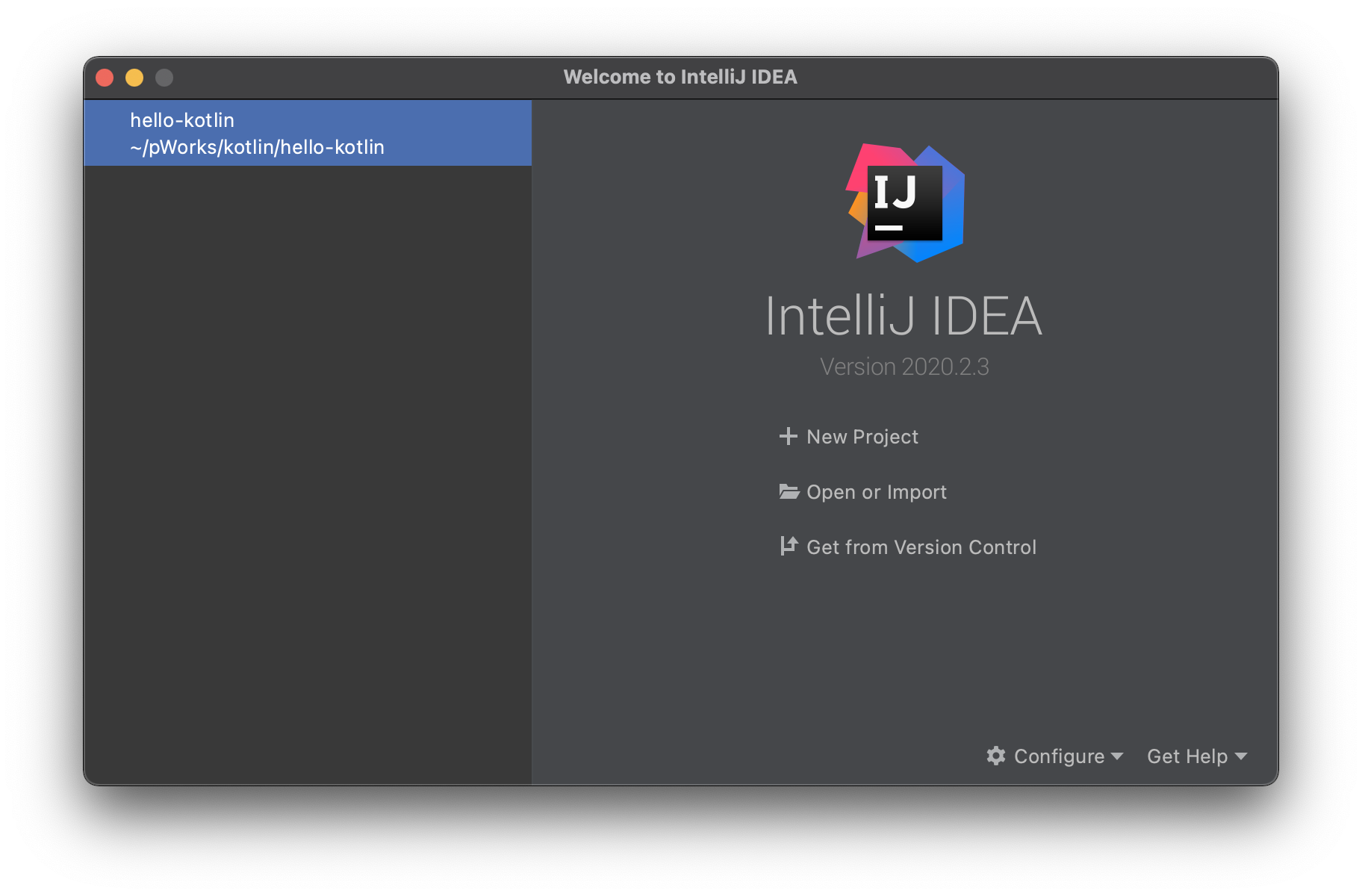
File -> New -> Project 순으로 선택하라고 하는데 가장 먼저 나오는 화면은 요거 아님?
-
위와 같은 화면이면 바로 옆에
New Project클릭하면 아래와 같은 화면이 출력, 사이트가 업데이트 안된지 오래 됬는지 화면 구성이 다르다.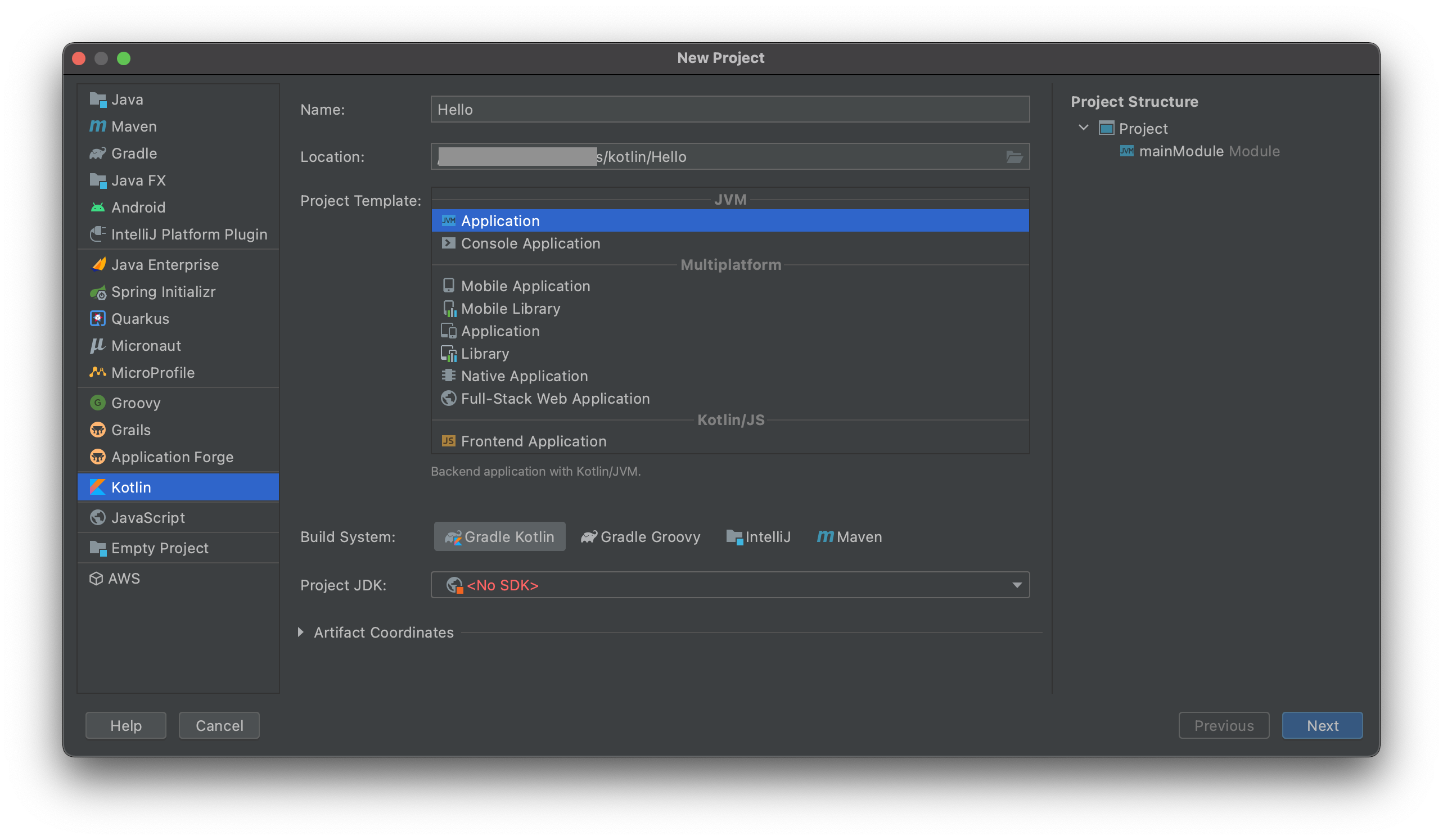
- 사이트의 스크린샷 내용과 다르게 밑에 Build System, Project JDK 이건 어떻게 하지 했는데, 그 밑에 이런 글(
By default, your project will use the Gradle build system with Kotlin DSL.)이 있는거 봐서, Build System은 Gradle로 선택해 두고, JDK는 비워둔채로 Next 하면 된다.
- 사이트의 스크린샷 내용과 다르게 밑에 Build System, Project JDK 이건 어떻게 하지 했는데, 그 밑에 이런 글(
-
Next 이후 화면에서는 별거 없으니 바로
Finish버튼 클릭, 그럼 아래와 같이 나온다.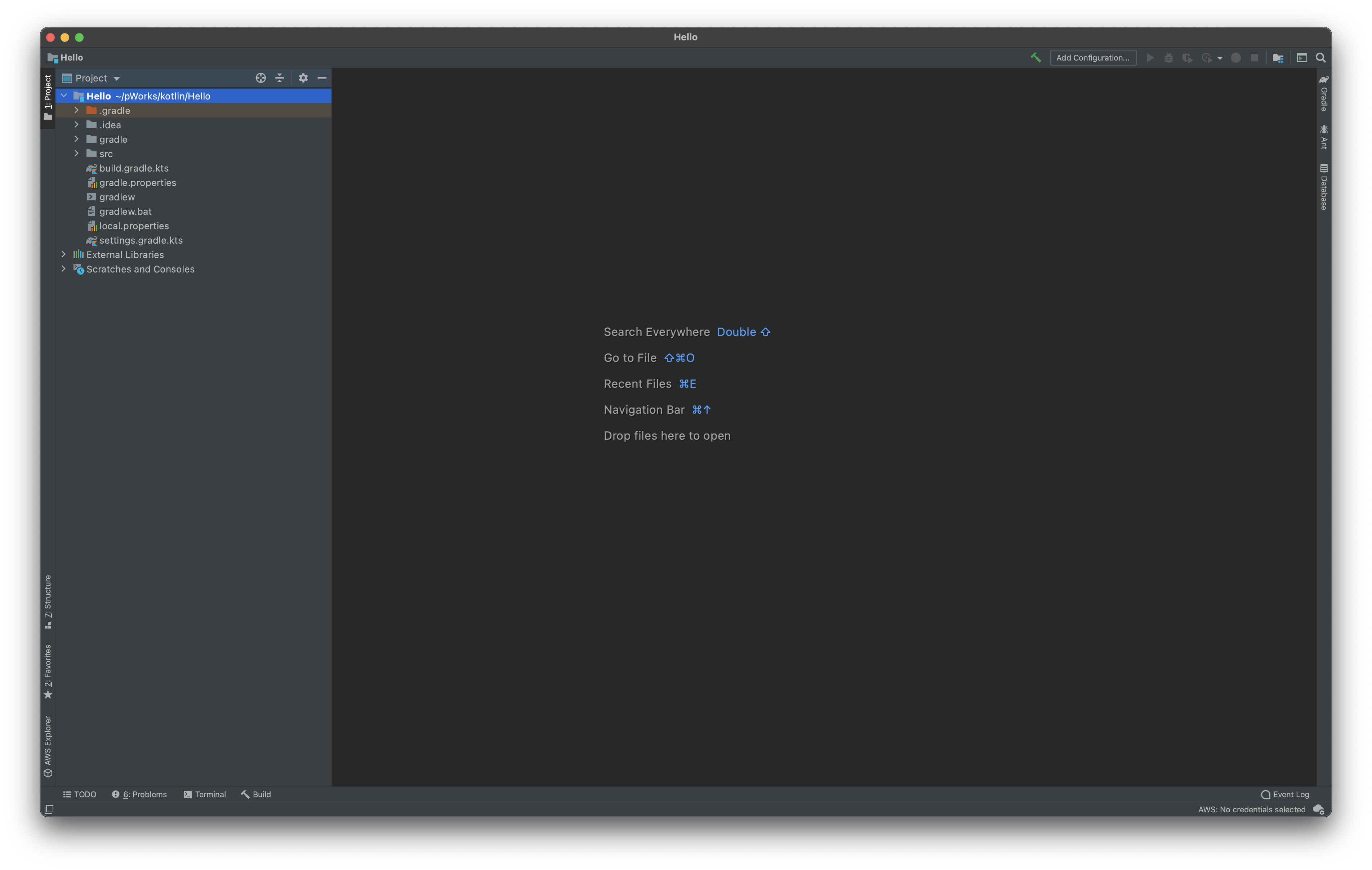
- 프로젝트 생성 마법사로 만들어진 기본적인 구성에
build.gradle.kts파일에는kotlin("jvm")플러그인이 종속성으로 포함되어 있다고 한다.
- 프로젝트 생성 마법사로 만들어진 기본적인 구성에
-
src/main/kotlin/main.kt파일을 열면 기본적인 예제 코드가 들어 있다.fun main(args: Array<String>) { println("Hello World!") }- 모든 언어의 시작이라 할 수 있는
Hello World!출력하기 예제 이다. 이걸 콘솔을 통해 직접 이름을 입력 받고 해당 이름을 넣어서 인사 하는 프로그램으로 변경한다. (이건 신선함!)
fun main() { println("What's your name?") val name = readLine() println("Hello $name!") }- 위 코드를 통해서 여기서 알려주려고 한 것은 아래 3가지 정도.
val라는 키워드를 이용해서 변수를 선언 한다.readLine()라는 함수를 이용해서 사용자로 부터 이름을 입력 받는다.val키워드로 선언한 변수를 사용할 때는$를 붙여서 사용한다.
- 모든 언어의 시작이라 할 수 있는
-
실행 해보기!
-
우측에 바로 보이는 녹색 화살표를 클릭해서
Run MainKt선택 클릭 orControl + Shift + R단축키 이용하기!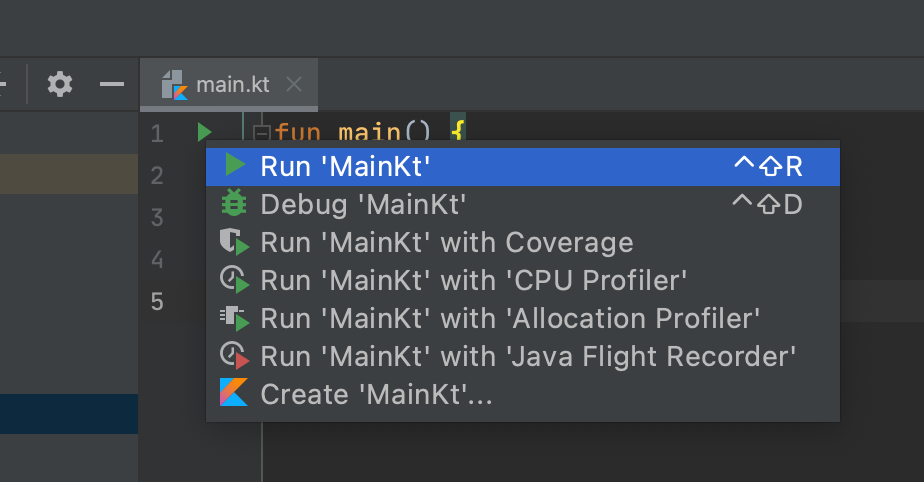
-
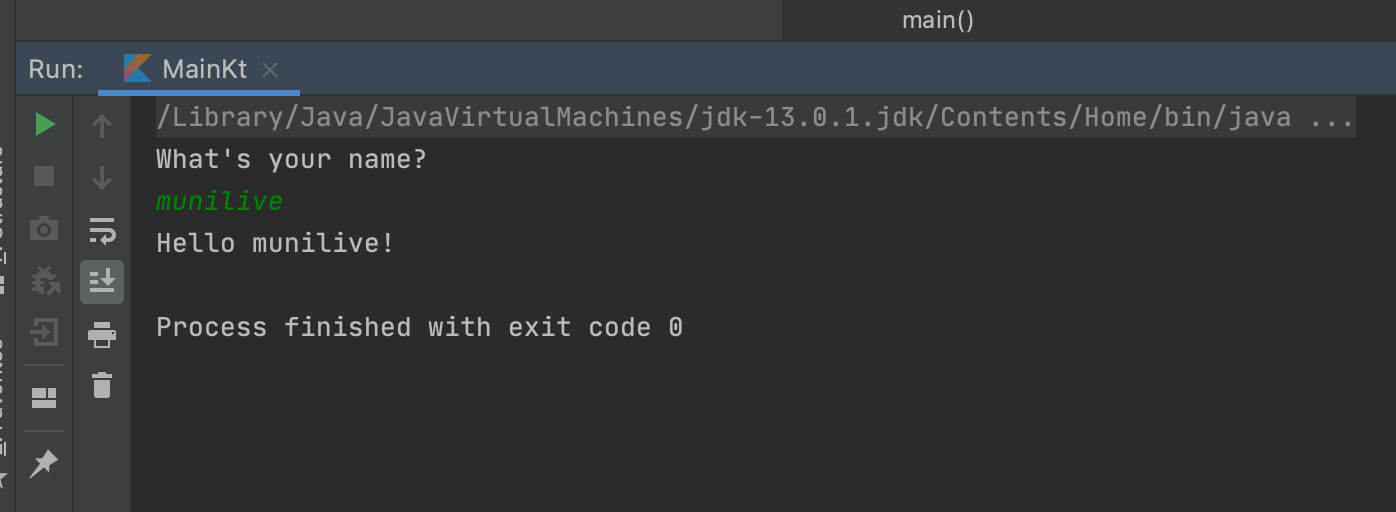
시간좀 지나면 하단에 콘솔창이 나오고 이름을 입력하고 Enter를 치면 된다.
-
Next
이거 하나 했더니 시간이 훌쩍 지나가 버렸다. 이제 두번재 장으로 넘어 갈려고 한다. 어.. 근데, 처음에 추가로 존재 한다던, https://play.kotlinlang.org/byExample/overview 로 가라고 한다.
2일차 부터는 https://play.kotlinlang.org/byExample/overview의 내용을 무작정 따라 해보자.
- Kotlin 무작정 따라해보기 관련 Post
이 저작물은 크리에이티브 커먼즈 저작자표시-비영리-동일조건변경허락 4.0 국제 라이선스 에 따라 이용할 수 있습니다.

Comments
Related Posts
Kotlin 무작정 따라해보기 5일차 - Control Flow
5일차 시작하기 - Control Flow 지난 4일차까지 의 내용으로 코틀린의 기본적인 Functions(함수), Classes(클래스), Variables(변수) 와 Gener…
munilive · 
Kotlin 무작정 따라해보기 4일차 - Generics, Inheritance
4일차 시작하기 - Generics, Inheritance 지난 3일차에 이어서 [](https://play.kotlinlang.org/byExample/01introduction…
munilive · 
Kotlin 무작정 따라해보기 3일차 - Variables, Null Safety, Classes
3일차 시작하기 - Variables, Null Safety, Classes 지난 2일차에 이어서 [](https://play.kotlinlang.org/byExample/01in…
munilive ·